


協力業者の皆様へ
電子発注・請求書システム Digital Billder(デジタルビルダー)導入のお知らせ
拝啓 時下ますますご清祥のこととお喜び申しあげます。平素は格別のご高配を賜り、誠にありがとうございます。
この度、弊社では2026年4月より協力会社様における注文請書・請求書提出業務の簡素化およびインボイス制度ならびに電子帳簿保存法への対応を目的として、紙での送付・受領を廃止し、電子システム「Digital Billder(デジタルビルダー)」を導入・運用しております。
電子化により、郵送費、投函作業の削減や郵送期間がなくなり、請書の印紙代不要、請求書必着までのスケジュールにゆとりができるなど協力会社様にとっても利便性向上につながるものと考えております。
つきましては、「Digital Billder」利用開始にあたりご登録手続きをお願いしたくご案内申し上げます。
お忙しいところお手数をお掛けしますが、ご理解とご協力を賜りますよう、お願い申し上げます。
※新規登録フォーム
Digital Billderが未登録の方はこちらから登録をお願いします。
*は必須項目です。
登録までの事前準備
- 1)
- ページ上部の「※新規登録フォーム」に必要事項を記入の上、「送信する」を押してください。
- 2)
- 弊社にて送信いただいた内容を確認後、Digital Billderへの仮登録を行います。
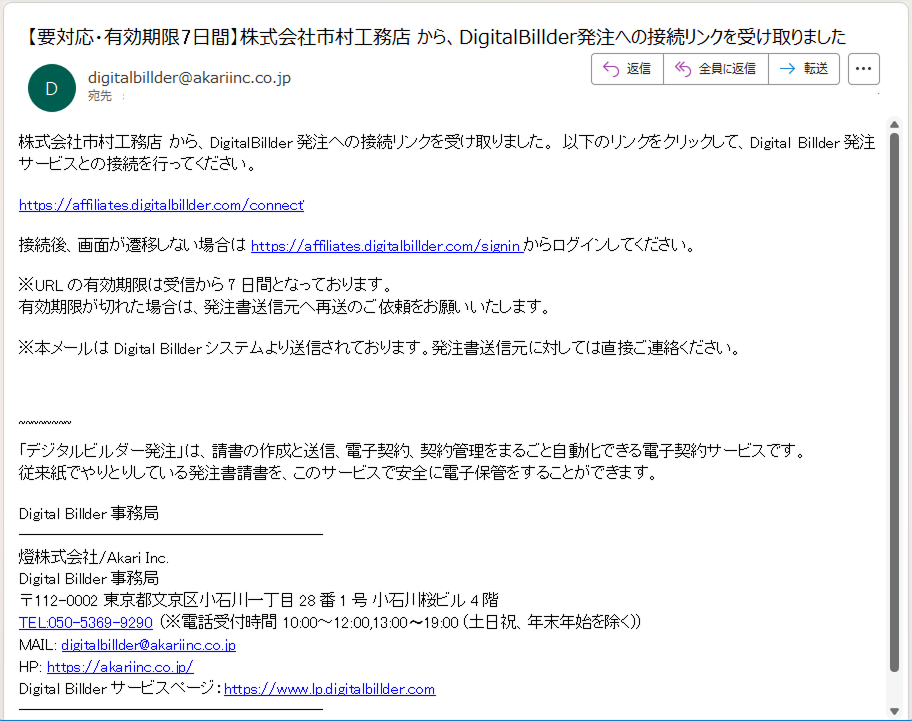
仮登録が完了すると、以下のようなメールが届きますので、「以下のリンクをクリックして…」と記載されている箇所の下にあるURLをクリックしてください。- 「digitalbillder@akariinc.co.jp」からのメールを受信できるよう、あらかじめ受信設定をお願いいたします。
- 「送信する」をクリックしてから、メールが届くまで数日かかる場合がございます。あらかじめご了承ください。
- メールに記載されているURLの有効期限は、メール受信から7日間となっております。期限を過ぎるとURLが無効となりますので、お早めにお手続きをお願いいたします。
- 3)
- リンクを開くと以下のようなページが開きますので、
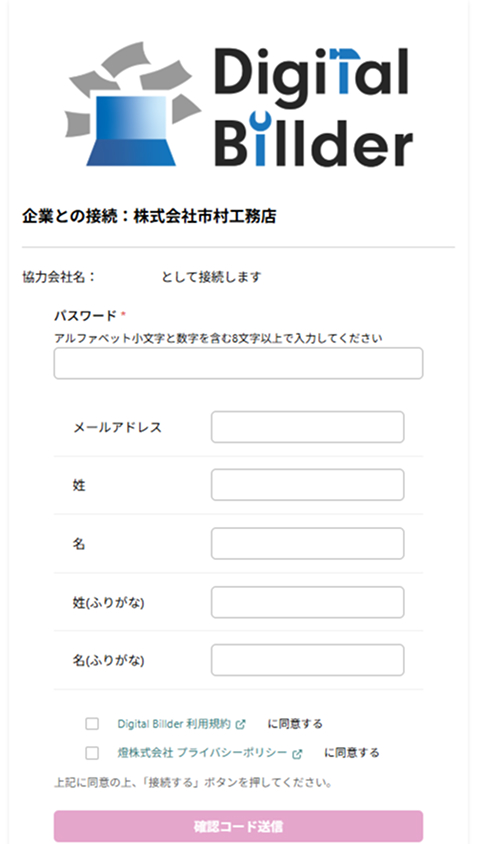
| ・パスワード | 貴社で設定お願いします。 |
|---|---|
| ・メールアドレス | 新規登録フォームに入力したメールアドレスを入力して下さい。 |
| ・姓と名(ふりがな) | こちらは市村工務店には表示されません。 ログインした時に右上に表示されますので、ご担当者様のお名前の入力お願いします。 |
を入力して下さい。
- 4)
- 「Digital Billder利用規約」と「燈株式会社 プライバシーポリシー」を確認していただき、チェックマークを入れて「確認コード送信」を押して下さい。(確認コードを入れるページに遷移します。)
※送信を押した後、こちらのページは確認コードを入れるのでとじないで下さい。
- 5)
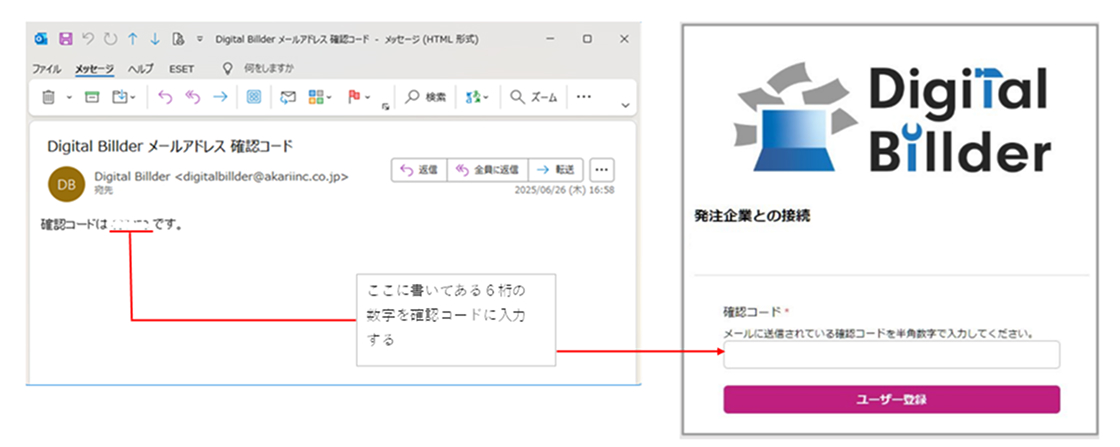
- 数分以内に1)で入力したメールアドレスに確認コードが届きます。先ほど遷移した画面に送信された確認コードをご入力ください。「ユーザー登録」を押して登録完了です。
- 6)
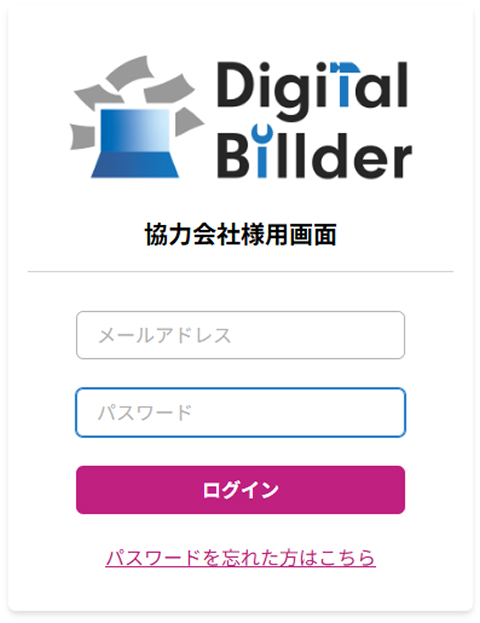
- https://affiliates.digitalbillder.comにアクセスし、「協力会社様用画面」を表示します。
- 7)
- 3)で登録したメールアドレスとパスワードをご入力いただき、「ログイン」ボタンをクリックして下さい。
- パスワードをお忘れになってしまった場合は、「パスワードを忘れた方はこちら」をクリックし、パスワードの再登録をお願いいたします。
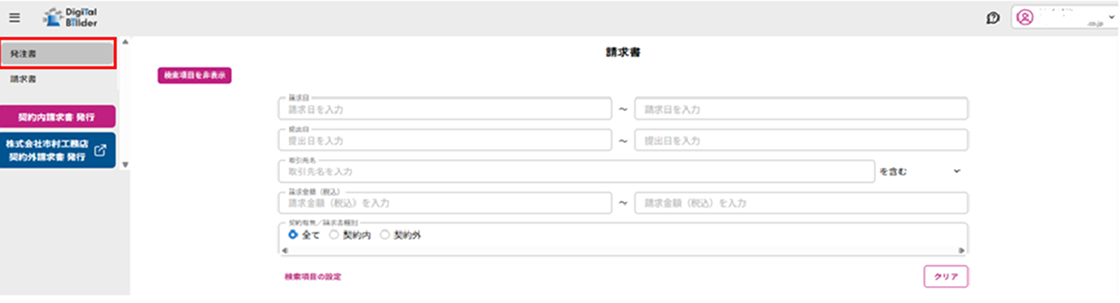
よくあるご質問
担当者が変わりメールアドレスを変更したいのですが、どういう手続きが必要ですか?
再度「協力会社接続リンク」をお送りしますので、下記のアドレスまでメールを送って下さい。
本文には、会社名・前任者のお名前・変更になられた担当者のお名前・新しいメールアドレスをご記入下さい。
アドレスにお送りしたメールの接続リンクを押すと、3)の画面が開きますので、再度変更になられたご担当者様のお名前とメールアドレス、パスワードを記入の上、再登録お願いします。
mail:keiri-ichimura1@ichicom.co.jp
※前任者様にもメールが届いてしまいますので、前任者様のユーザー設定よりメールの通知設定をオフにしていただきますようお願いいたします。
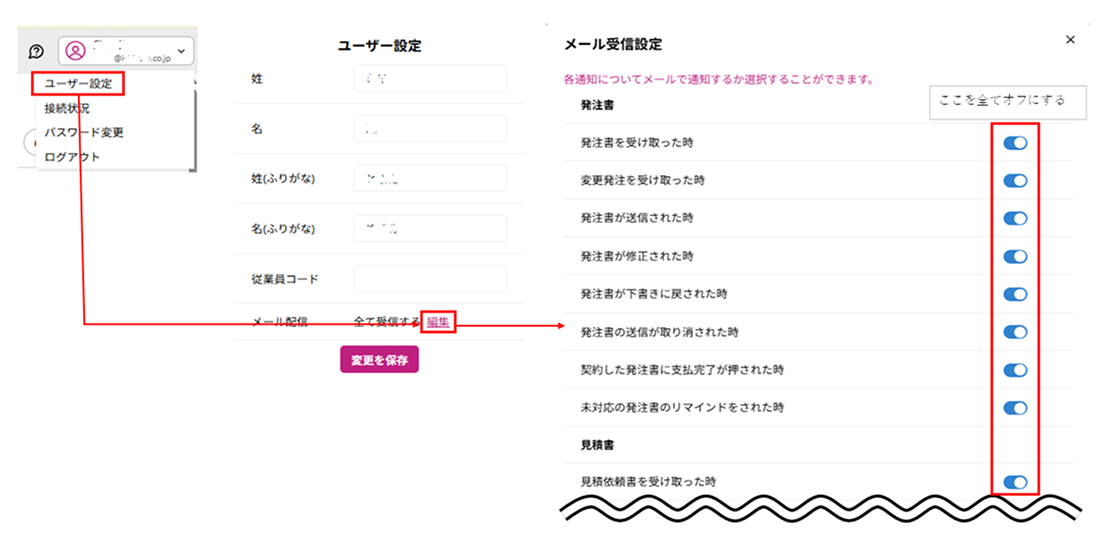
パスワードが不明です。再設定の仕方を教えて下さい。
1)https://affiliates.digitalbillder.comにアクセスし、「協力会社様用画面」を表示します。
2)協力会社様用画面ログインページ内の「パスワードを忘れた方はこちら」をクリックして下さい。
3)「パスワードを再設定する」の画面が開きますので、登録してあるメールアドレスを入力いただき、「確認コードをメールアドレスに送信する」をクリックして下さい。
4)「パスワードを再設定する」の画面が開きますので、メールで届いた確認コードと新しいパスワードを入力いただき、「パスワードを再設定」をクリックします。
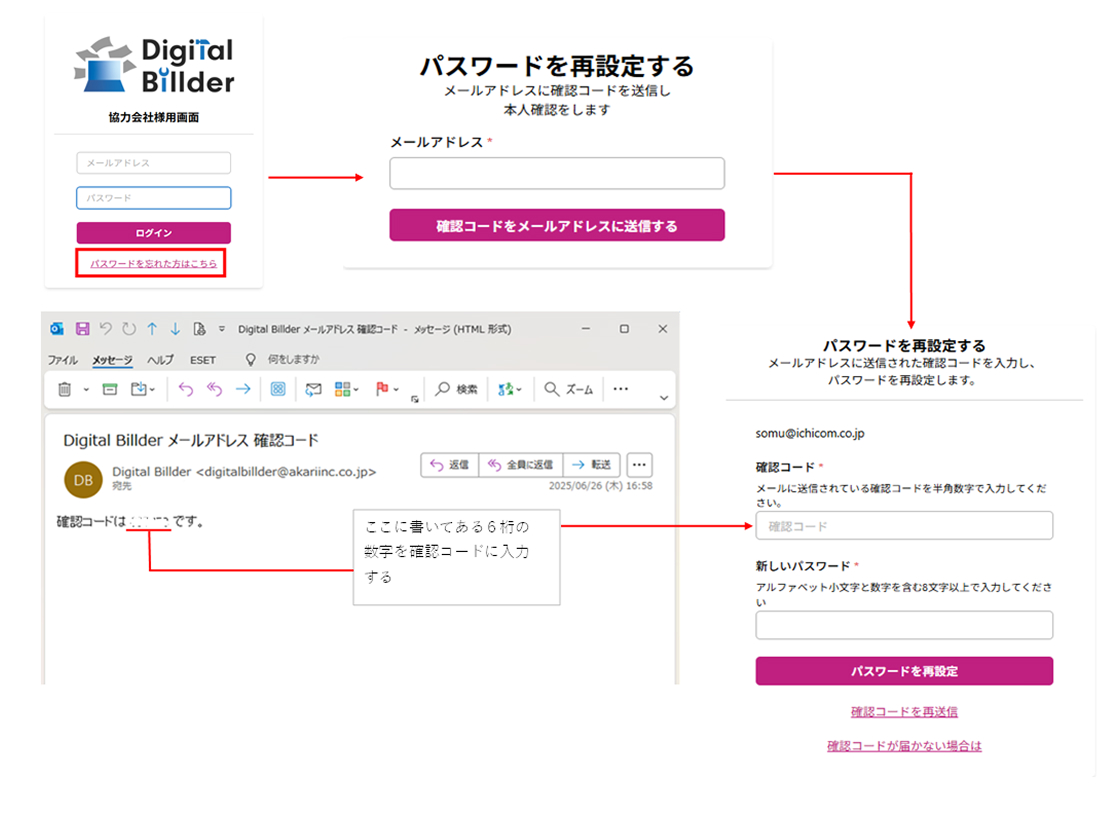
請求担当者と発注担当者が異なる場合、どちらの担当者も登録できますか?
はい。可能です。「メールアドレスの変更」と同様の手続きをお願いいたします。
メール設定を行わないと、請求書・発注書全てのメールが届いてしまいますので、御担当者様ごとにメールの設定をお願いいたします。
ご不明な点やエラー等が起きた場合は、お手数ですが下記の連絡先までお問合せ下さい。
燈株式会社/Akari Inc.
Digital Billder事務局
お電話番号:050-5369-9290
受付時間:10:00~12:00、13:00〜19:00(※土日祝、年末年始を除く)
請求書について(デジタルビルダーでの請求書提出方法)
A.契約内請求書ご提出の場合(弊社と電子契約済みの発注書より請求)
(ピンクに染まっている「契約内請求書 発行」をクリックしてください。)
- 1)
- ㈱市村工務店 を選択し、次へをクリックしてください。
- 2)
- 発注番号で検索し、該当の発注書を選択し、次へをクリックください。※発注番号は発注書PDFの左上に記載しております。
- 3)
- 必要事項を入力し送信してください。
※3以降は、操作説明資料をご覧ください。
B.契約外請求書ご提出の場合(発注書のない請求)
(青く染まっている「契約外請求書 発行」ボタンをクリックし、2)へお進みください。)
- 1)
- 事前準備
- 1-1)
- 貴社様式、または弊社指定の請求書をご用意いただき、PDF形式に変換をしてください。
- インボイス制度対応企業様におかれましては、適格請求書(登録番号等の必要事項が記載されたもの)での発行をお願いいたします。
- 1-2)
- 外注出来高書など添付する書類があればPDFで準備してください。
- 1-3)
- 準備完了後、市村工務店専用アップロードページへアクセスしてください。
- 2)
- 工事選択
はじめに「名称」部分に工事コードを入力します。- 工事タグ、支店の入力は不要です。
- 工事コードは、弊社工事依頼者へ確認ください。
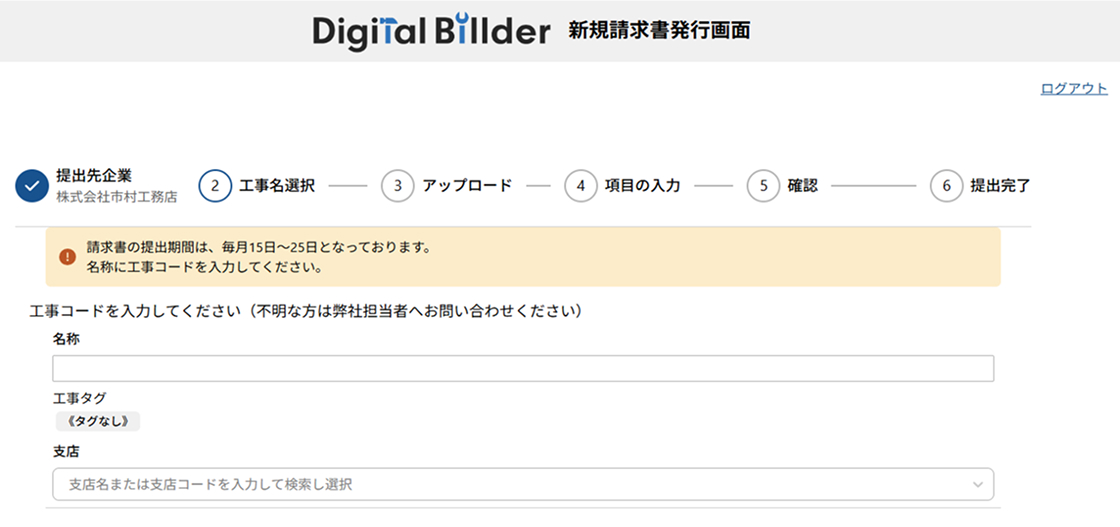
入力後、画面下部に表示される[番号]を選択し、「次へ」ボタンをクリックしてください。

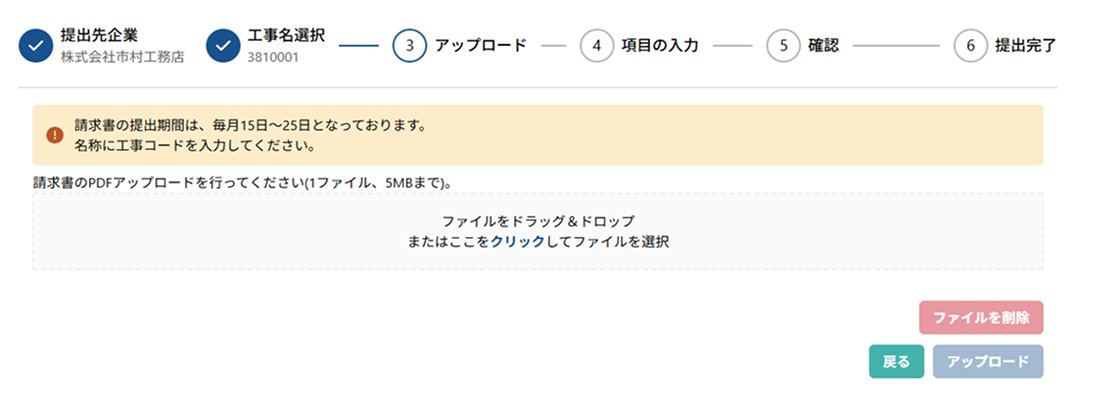
- 3)
- 次に準備した請求書のPDFデータをアップロードします。
- 4)
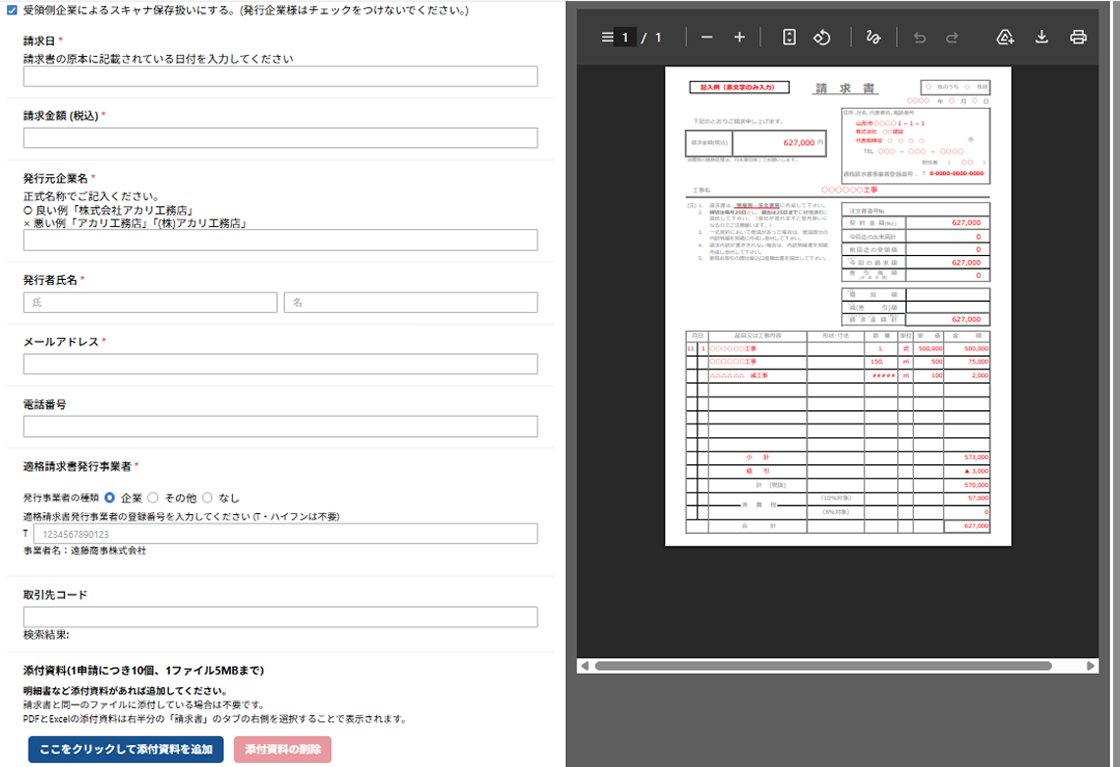
- 必要事項を入力し、確認をクリックしてください。
最終確認後、送信をクリックしてください。
よくあるご質問
送信後に誤りに気づきました。取り消し方法はありますか?
提出済みの請求書は、発行側から取り消しができません。総務部もしくは、工事担当者へご連絡ください。
契約外請求書発行後に発注書が届き電子契約を交わしました。契約内請求書から再度発行したほうがいいでしょうか?
二重請求になりますので不要です。その後の操作は必要ありません。
細目別出来高欄を入力する際に、マイナスの数字が入りません。
仕様上、負の数字が入力できないようです。マイナスは「%」の項目に数字(100%等)を入れてください。
契約外請求書提出時、アップロードする請求書に指定様式はありますか?
指定様式は特にございません。ただし、インボイス登録業者の方は、インボイス(適格請求書)の必要項目を満たした形式で作成・提出してください。
※自社様式の請求書がない場合は、こちらの様式をご自由にお使いください。
- 記入例EXCEL:26KB/PDF:344KB
- 入力用EXCEL:23KB
ご不明な点やエラー等が起きた場合は、お手数ですが下記の連絡先までお問合せ下さい。
燈株式会社/Akari Inc.
Digital Billder事務局
お電話番号:050-5369-9290
受付時間:10:00~12:00、13:00〜19:00(※土日祝、年末年始を除く)
発注書について
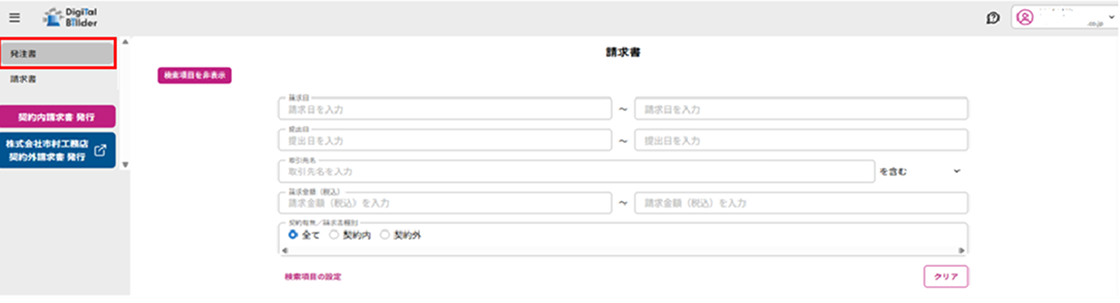
- 1)
- Digital Billderにログインし、左側にある「発注書」をクリックします。
- 2)
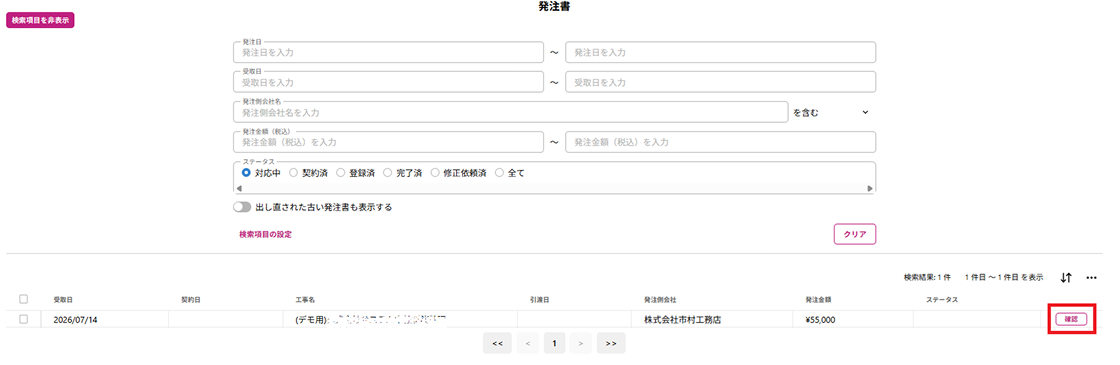
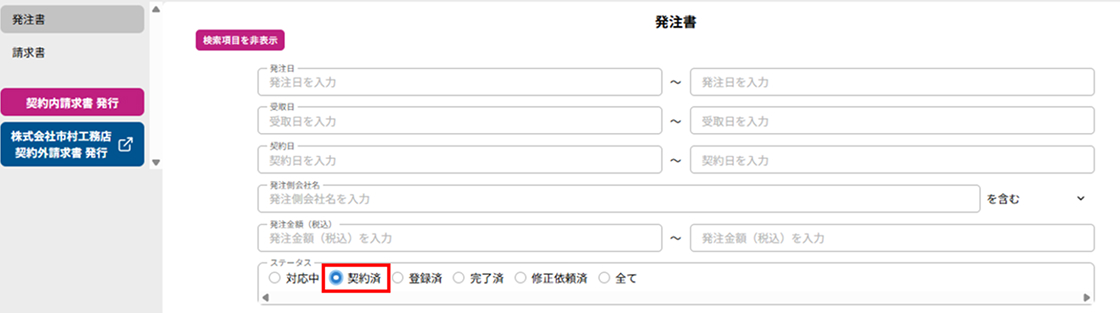
- 対応中、契約済、完了済、修正依頼済など、ステータスごとに表示を切り替えてご覧いただけます。
画面右側の赤枠で囲んだ「確認」をクリックしてください。
- 3)
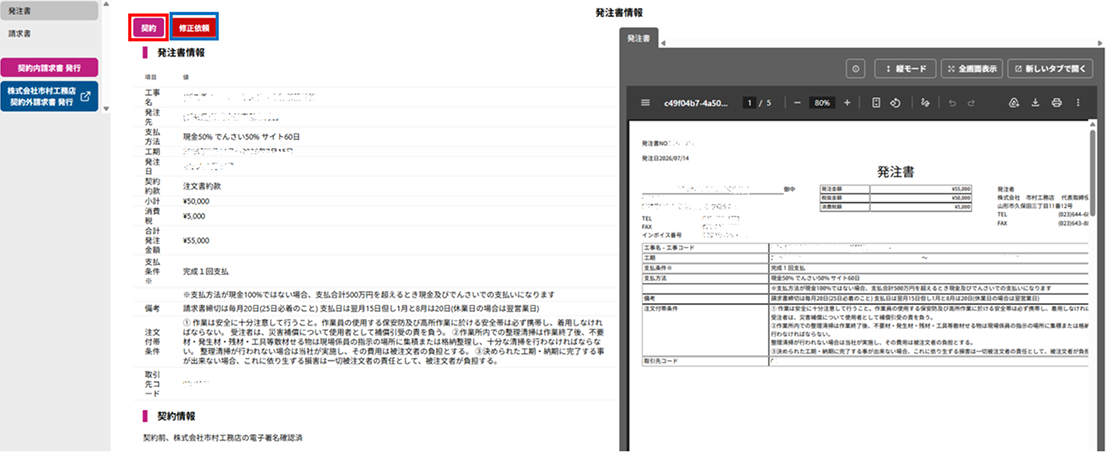
- 発注書の内容をご確認下さい。
- 4)
- 契約済の発注書を確認したい場合は、画面右側の赤枠で囲んだ「契約済」をクリックしてください。契約済の発注書の一覧が表示されます。
よくあるご質問
すでに契約をした発注書の内容(発注金額や工事名など)を修正したい時はどうすればいいですか?
契約された発注書の修正・変更は御社様側ではできません。
弊社の担当者に該当の発注書の「変更発注書」作成を依頼して下さい。弊社で「変更発注書」を作成後、再度御社様に送信されますので、「契約」もしくは「修正依頼」をクリックして下さい。
発注書に記載されている情報(住所や電話番号など)が変更になりましたが、どうすれば修正できますか?
ご登録済の情報は御社様やDigital Billder事務局様側からは変更できません。
下記のアドレスまで変更したい内容をご記入の上、送信していただきますようお願いいたします。
その際、件名に「Digital Billder登録情報の修正依頼」と明記下さい。
mail:keiri-ichimura1@ichicom.co.jp
ご不明な点やエラー等が起きた場合は、お手数ですが下記の連絡先までお問合せ下さい。
燈株式会社/Akari Inc.
Digital Billder事務局
お電話番号:050-5369-9290
受付時間:10:00~12:00、13:00〜19:00(※土日祝、年末年始を除く)
内容に問題がなければ赤枠の「契約」をクリックして下さい。
「発注書を契約」の画面が出ますので、「はい、契約します」をクリックして下さい。
発注書の契約はこれで、電子契約が成立しますので終了になります。
内容に誤り等(金額、工期、支払い条件など)があった場合は、青枠の「修正依頼」をクリックして下さい。弊社の方に差し戻しされます。
「発注書を修正依頼」の画面が出ますので、コメントを書いていただき、「はい、修正依頼します」をクリックして下さい。